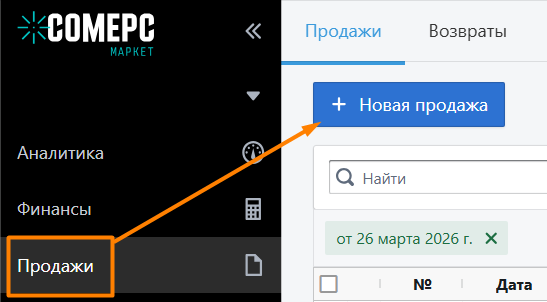
Для того, чтобы создать заказ, зайдите в раздел «Продажи» и нажмите кнопку «Новая продажа»
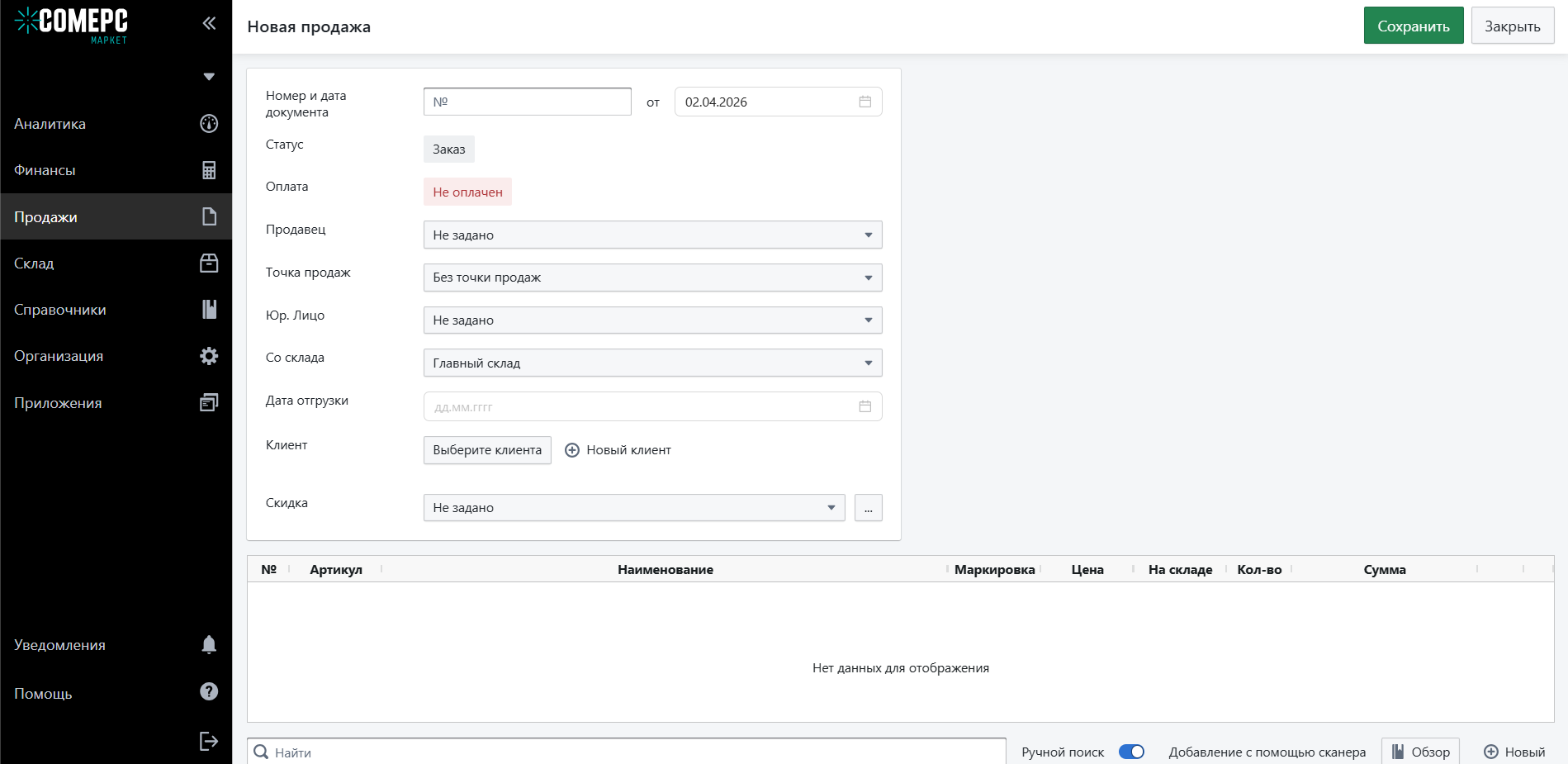
При необходимости укажите продавца, точку продаж (склад, привязанный к точке, будет выбран автоматически), предполагаемую дату отгрузки и клиента. Клиентская скидка установится автоматически, или же её можно установить вручную.
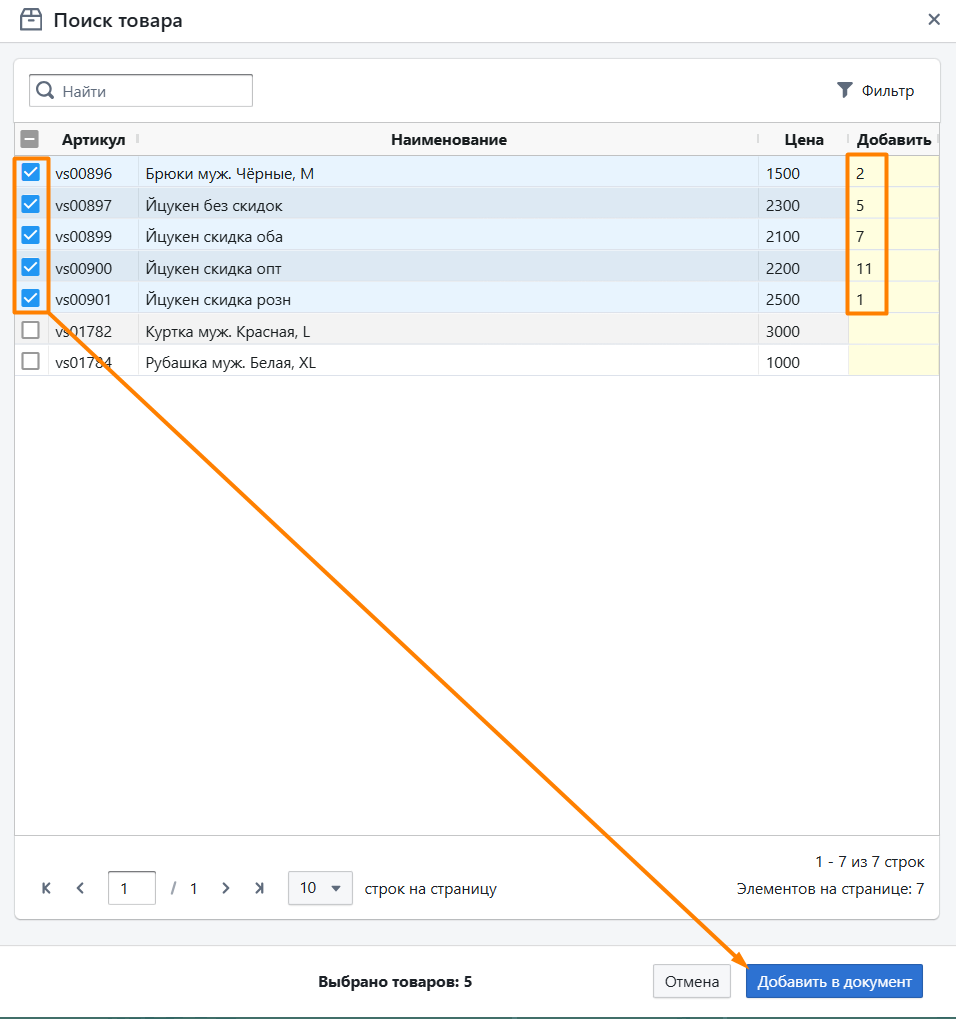
Добавьте товары в заказ, нажав на кнопку «Обзор». Выберите нужные товары галочкой, укажите количество и нажмите «Добавить в документ». Также товары можно добавить с помощью сканера или найти по наименованию/артикулу/штрихкоду вручную
Проверьте внесённые данные и нажмите «Сохранить». Заказ отобразится в общем списке продаж, пока что он не отгружен и не оплачен.
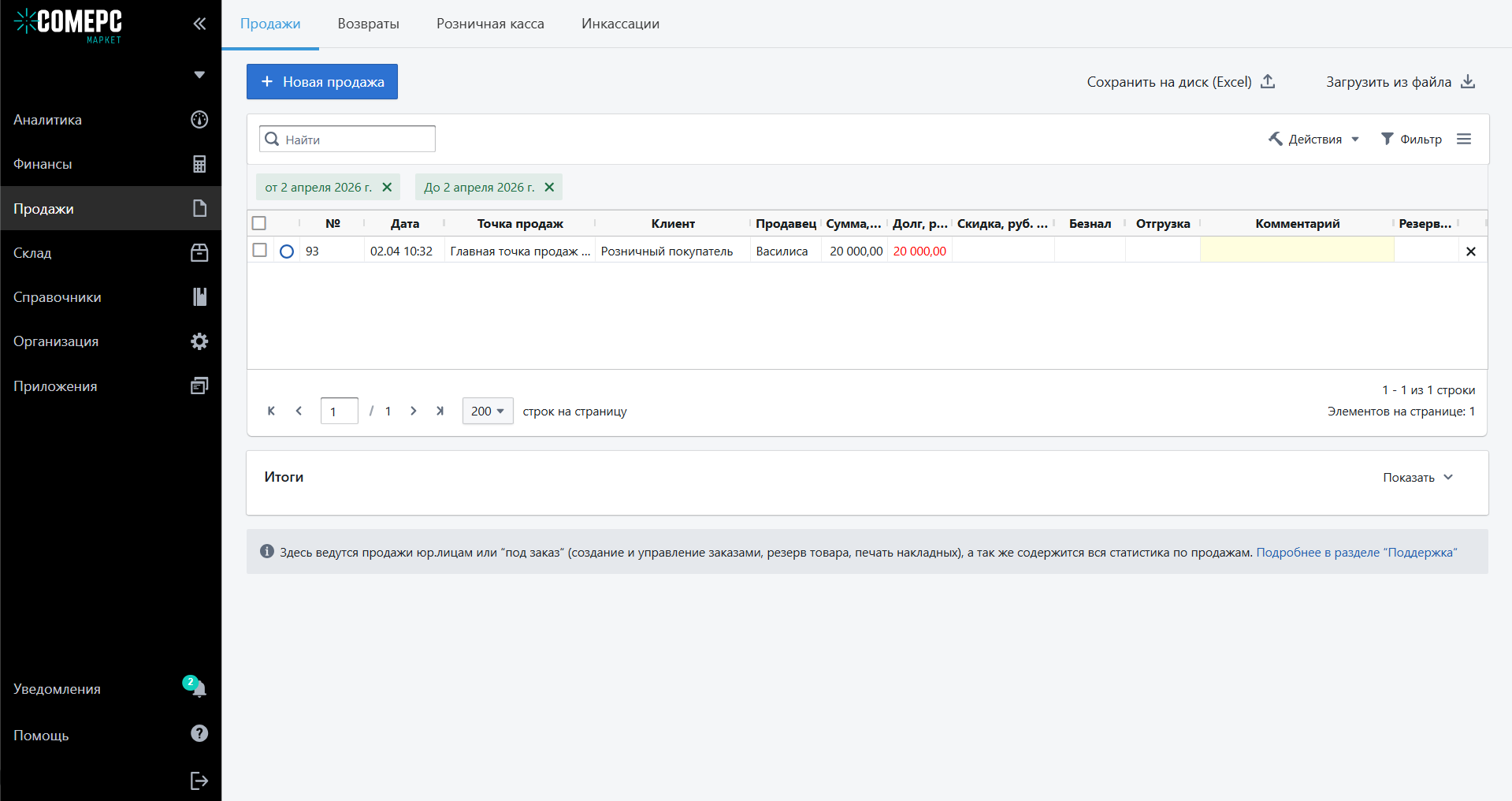
- если товар отгружается в долг, откройте заказ и нажмите кнопку Действия — Отгрузить. Если не указать дату отгрузки вручную, по умолчанию будет установлена текущая дата. Статус документа поменяется на «Ожидает оплаты»
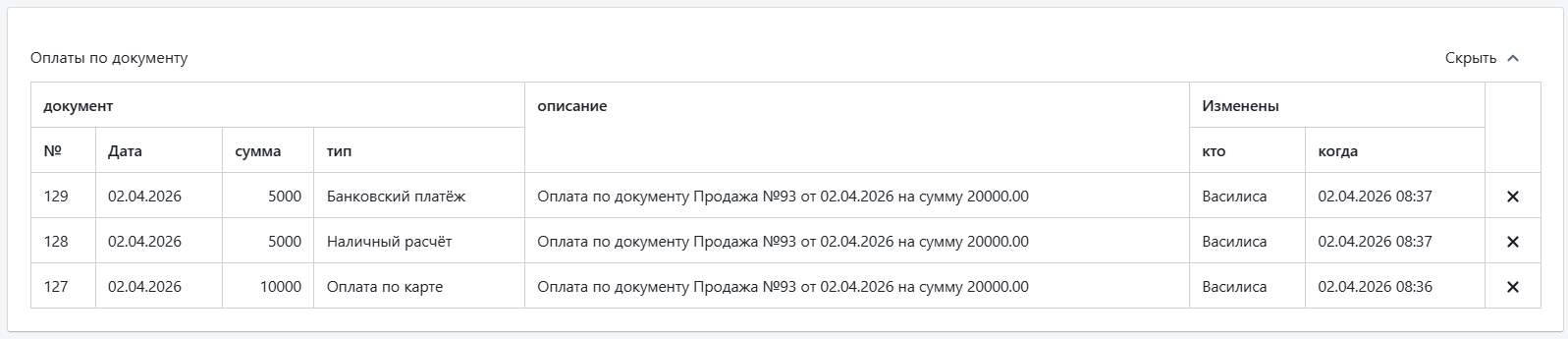
- Если оплата производится без кассы (например, на расчётный счёт), нажмите кнопку Действия — Новая оплата, укажите дату платежа и тип оплаты. Если от клиента была получена только часть оплаты по заказу, в поле «сумма платежа» введите сумму фактически полученных денег. Список всех платежей можно посмотреть внизу документа, нажав на кнопку Оплаты по документу
Заказ, созданные в личном кабинете, можно оплатить на кассе с применением ККТ.
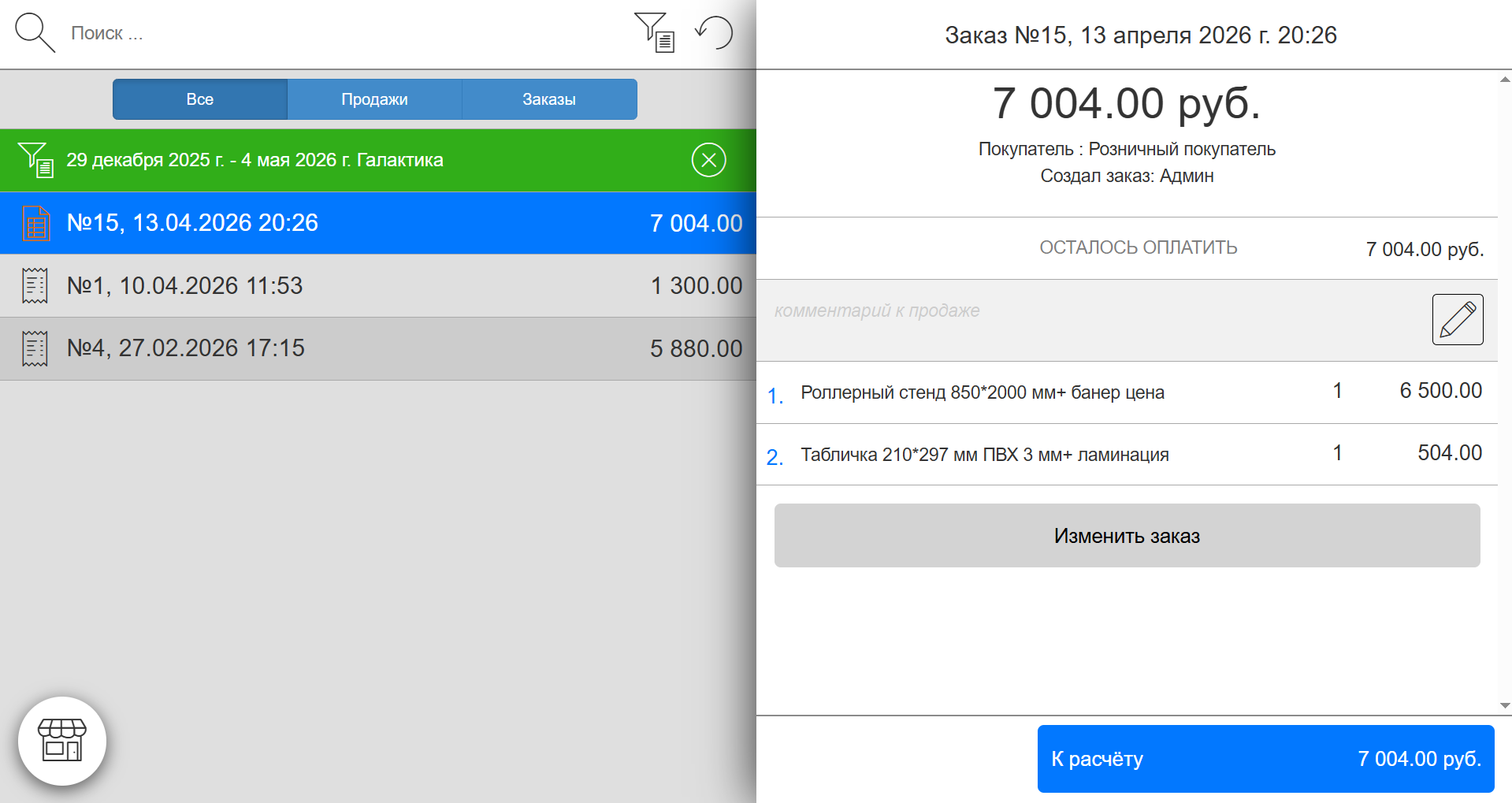
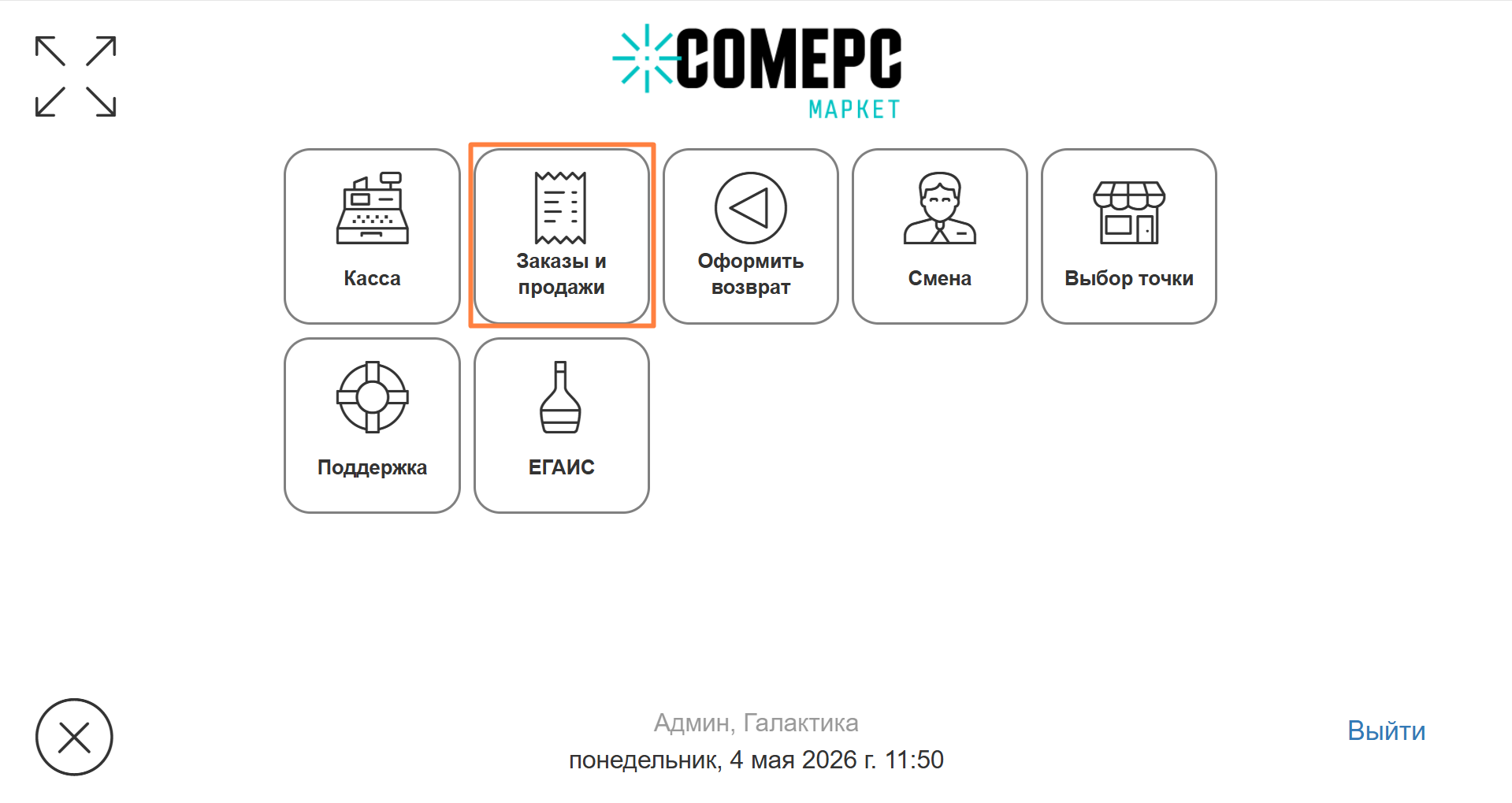
Откройте кассовое приложение, перейдите в меню и выберите раздел «Заказы и продажи»
Выберите нужный заказ и нажмите «К расчёту». Выберите тип оплаты и нажмите «Принять оплату»